


人间不会有单纯的快乐,快乐总夹杂着烦恼和忧虑,人间也没有永远。—杨绛。
Shizuku 介绍
对于一些不愿意放弃系统高级权限的用户来说,如果官方不能解BL锁(比如小米澎湃OS 新机型、vivo手机、华为手机、荣耀手机、OPPO部分机型等),想玩机的话就得学学 Shizuku 的使用方法了。 shizuku:是指 Android 开源工具,用于无需 Root 权限访问系统 API。
简介
-
功能:允许普通应用通过 ADB 权限直接调用系统 API,无需 Root 权限,简化开发和使用。
-
工作原理:通过运行一个具有更高权限的 Java 进程作为中间人,接收应用请求并转发给系统服务器。
-
使用场景:适用于 Android 开发者和进阶用户,提供系统级权限管理 图片
-
特点:
- 不解BL锁也能玩机,Shizuku基础使用攻略:让应用使用adb高级权限
- 无法解锁ROOT、还没有电脑?别急,教你只用手机激活 Shizuku 高级权限
使用
申明:首先要说明的是,Shizuku 本质是 ADB 权限管理器,并不是最高级的 ROOT 权限!
下载安装shizuku
Shizuku 使用方法
Shizuku 默认提供了【通过连接电脑启动(ADB)】、【通过无线调试启动】、以及【ROOT启动】三种激活方式。下面介绍【通过连接电脑启动(ADB)】和【通过无线调试启动】的激活方式。
1.通过无线调试启动:
通过无线调试启动适用于 Android 11 或以上版本。这种启动方式无需连接电脑。由于系统限制,每次重新启动后都需要再次进行启动步骤.
如何开启开发者选项
- 打开手机的设置,点击
关于/关于手机相关,找到软件版本,连续点击7次,直到提示你已成为开发者。 - 找到开发者选项,开启 USB 调试。
- 不同手机厂商的开发者选项可能不同,请自行查找。
配对手机
- 在 Shizuku 内开始配对
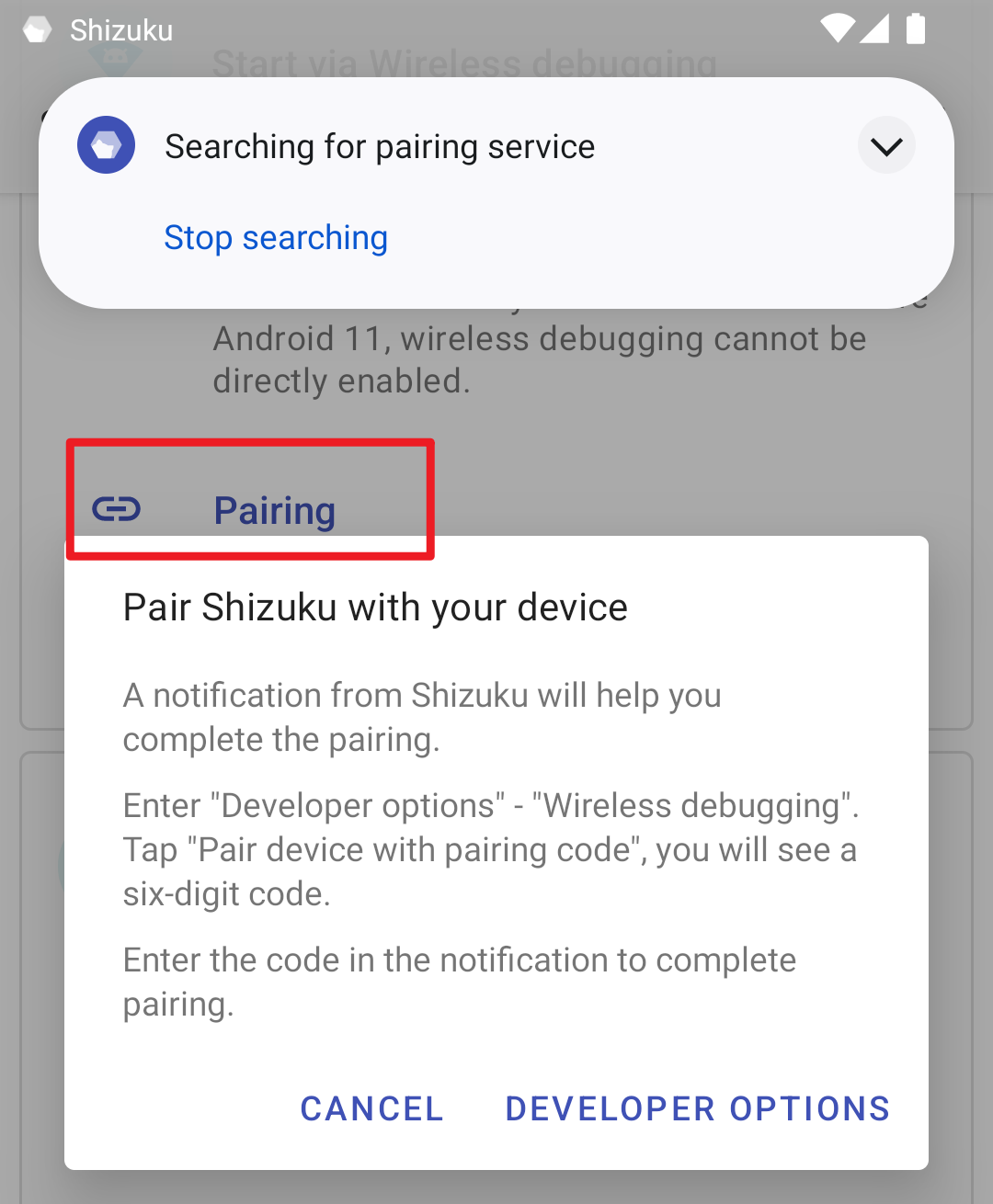
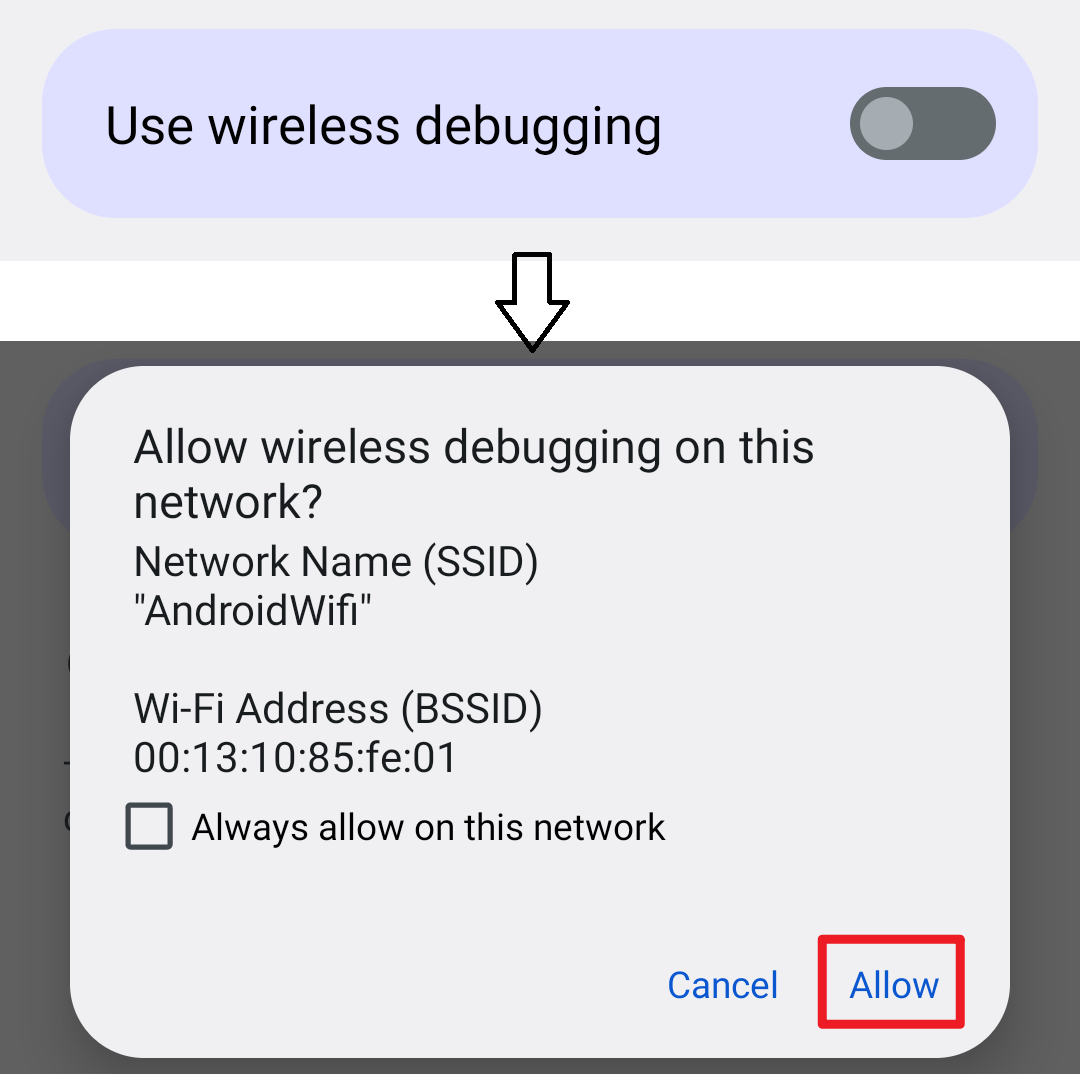
- 启用无线调试
- 点按“无线调试”中的“使用配对码配对设备”
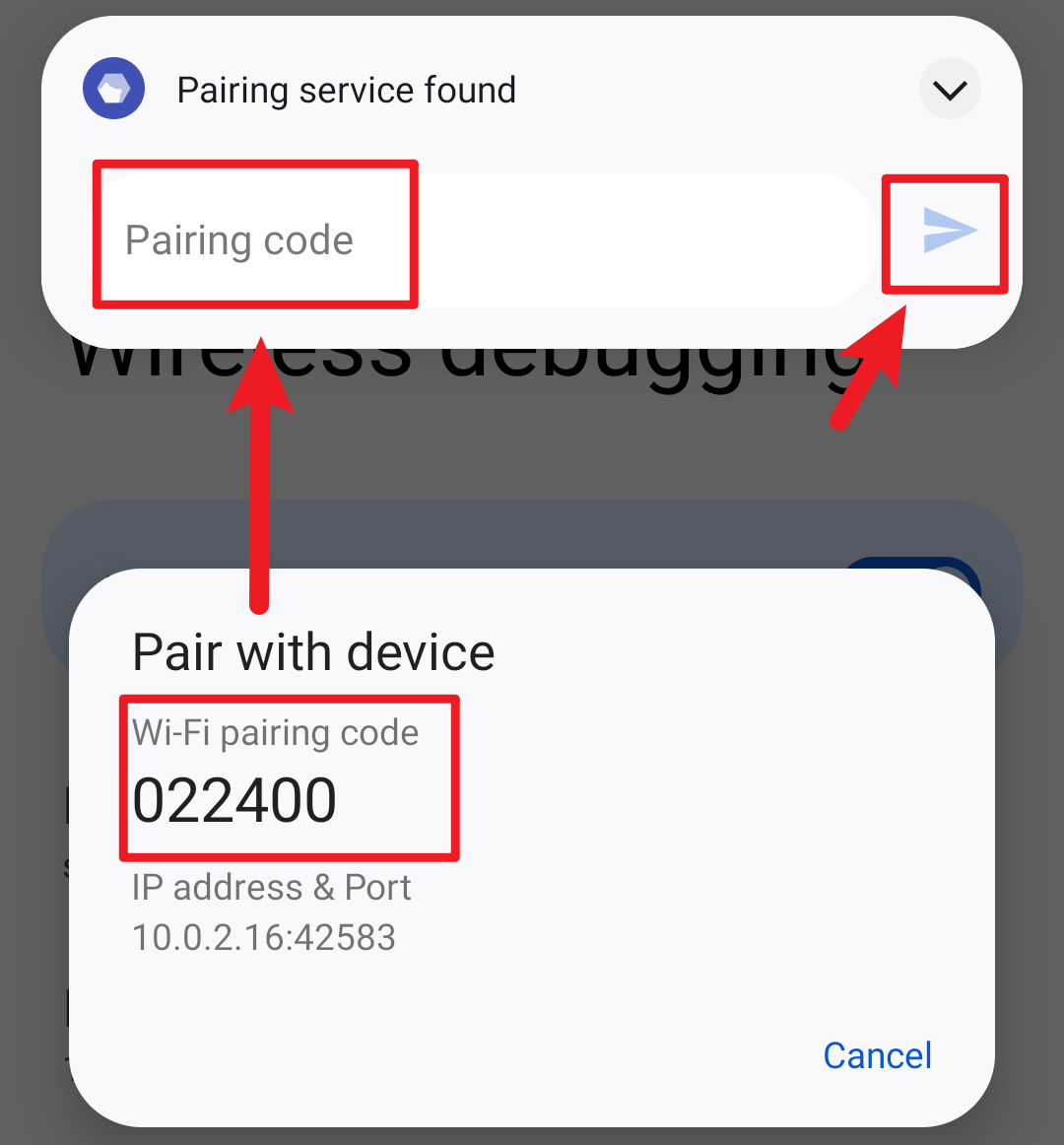
- 在 Shizuku 的通知中填入配对码
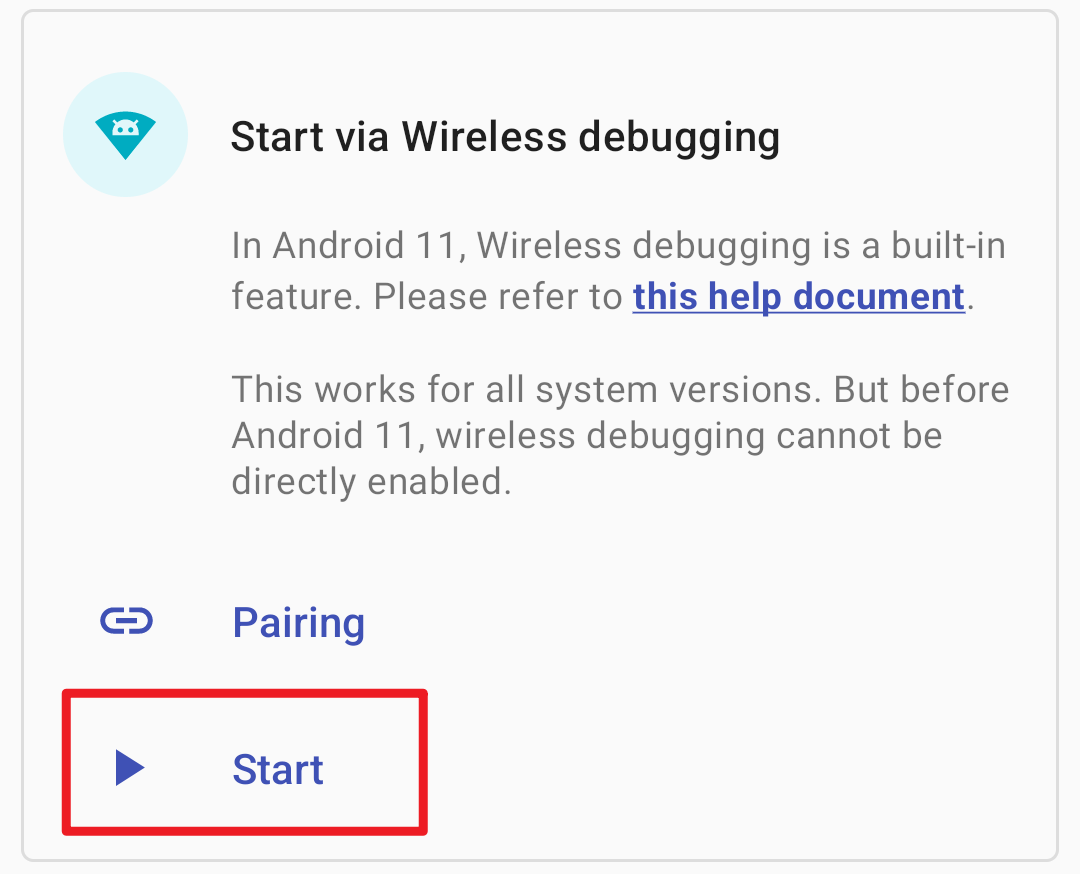
- 启动 Shizuku
2.通过连接电脑启动(ADB桥)
该启动方式适用于未 root 且运行 Android 10 及以下版本的设备。很不幸,该启动方式需要连接电脑。由于系统限制,每次重新启动后都需要再次进行启动步骤。
什么是 adb? Android 调试桥 (adb) 是一个通用命令行工具,其允许您与模拟器实例或连接的 Android 设备进行通信。它可为各种设备操作提供便利,如安装和调试应用,并提供对 Unix shell(可用来在模拟器或连接的设备上运行各种命令)的访问。
- 在电脑上下载ADB 命令包.zip并解压。
- 打开手机的开发者选项,启用 USB 调试。
- 将手机用数据线连接到电脑,选择
仅充电,打开命令行工具,输入以下命令: - 打开文件夹,右键选择:
- Windows 10:在此处打开 PowerShell 窗口(需要按住 Shift 才会显示该选项)
- Windows 7:在此处打开命令行窗口(需要按住 Shift 才会显示该选项)
- Mac 或 Linux:打开 Terminal(终端)
- 输入以下命令:

adb—输入 adb 如果可以看到一长串内容而不是提示找不到 adb 则表示成功—

ℹ️ 提示 请不要关闭该窗口,后面提到的“终端”都是指此窗口(如果关闭请重新进行上述步骤)。
- 成功后再次在终端中输入
adb devices—如无问题将会看到类似如下内容—
List of devices attachedXXX device
- 成功后再次输入以下命令:
adb shell sh /sdcard/Android/data/moe.shizuku.privileged.api/start.sh
- 等待 Shizuku 启动成功即可。
⚠️ 警告 如果使用 PowerShell 或是 Linux 及 Mac,所有 adb 都要替换成 ./adb,部分手机机型adb无法正常使用也可以用./adb 替换。
搭配使用的软件
应用推荐
权限管理与隐私保护
1、App Ops (权限管理神器)
功能:
Android 原生权限管理非常粗糙(只有允许/不允许)。App Ops 可以实现“模糊定位”、“仅前台允许”等细粒度权限控制,甚至可以“欺骗”应用让它以为你给了权限(如返回空通讯录)。
2、使用方法:
安装并激活 Shizuku。 打开 App Ops,会提示请求 Shizuku 授权,点击“允许”。 进入主界面,点击任意应用(如微信、淘宝)。 你可以看到详细的权限列表(如读取通讯录、定位、剪贴板读取等)。 实战技巧: 对于不想给定位但又必须打开的 App,将“位置”权限设置为“忽略”或“模糊定位”,App Ops 会返回一个空数据或假数据,防止隐私泄露。
1、Lily (应用蛀牙/连锁启动管理)
功能:
监控并阻止应用之间的互相唤醒(链式唤醒)。比如你打开淘宝,淘宝可能会唤醒支付宝,支付宝又唤醒微博。
2、使用方法:
授予 Shizuku 权限。 开启 Lily 的服务,它会列出所有应用间的唤醒关系。 你可以直接点击切断某些应用被唤醒的通道。
系统优化与清理
1、黑阈 / 冰箱 / Isländ (应用冻结工具)
功能:
彻底冻结(禁用)你不常用的预装软件或第三方 App。被冻结的 App 不会后台运行、不耗电、不占内存,图标也会消失,直到你手动解冻。
2、使用方法:
打开软件,授权 Shizuku。 冰箱: 勾选你想冻结的应用,点击“冻结”。 黑阈: 相比冰箱功能更激进,可以设置“待机智能冻结”或“后台自动冻结”。 解冻: 在软件内点击应用即可解冻启动,用完自动冻结。
1、SD Maid SE (深度清理工具)
功能:
比 Android 自带的清理工具强百倍。它可以扫描应用缓存、重复文件、甚至是卸载残留的“尸体”文件。
2、使用方法:
授予 Shizuku 权限(这是扫描 /data 等目录的关键)。 点击“扫描”。 扫描完成后,勾选“系统清洁”、“应用清洁”等项目。 注意: 给予如此高的权限要小心,新手建议只清理它推荐的项目,不要误删系统文件。
备份与数据迁移
1、Swift Backup (快速备份)
功能:
无需 Root 即可备份应用及其数据(包括聊天记录、游戏存档)。比传统的钛备份更现代,支持云备份。
2、使用方法:
打开应用,授权 Shizuku。 在设置中配置备份存储位置。 勾选需要备份的应用,点击“备份”。 恢复: 换手机或重刷系统后,装好 Shizuku 和 Swift Backup,即可一键恢复所有应用和数据
系统界面修改 (需注意风险)
1、Thanox (安卓工具箱)
功能:
极其强大的系统修改工具,可以修改后台管理策略、假装是 Pixel 手机(为了某些 GMS 功能)、伪装设备信息等。
2、使用方法:
授权 Shizuku。 进入“情景模式”或“配置”。 实战技巧: 可以使用“权限标记”功能,伪造开发者选项状态,或者对特定 App 开启“强制深色模式”等。 1、Pixelify / GMS Manager 功能: 让非 Pixel 手机(如小米、三星)也能使用 Google 相册的无限制备份、Google Now 页面等。
2、使用方法:
通过 Shizuku 授权后,这些模块可以修改系统底层的 build.prop 或 GMS 配置,无需刷入 Magisk 模块。
文件管理
1、MiXplorer (文件管理器)(文件管理器)
功能:
安卓端最强大的文件管理器。配合 Shizuku,它可以读写 /data 分区,访问受保护的文件,或者直接访问外置 SD 卡的任意目录(无需 SAF 框架的卡顿)。
2、使用方法:
设置 -> 开启“使用 Root/ADB 访问”。 授权 Shizuku 后,侧边栏会出现特殊的目录入口,可以查看受保护的应用数据目录(仅限调试包或已授权)
🌈友情文章
如果这篇文章对你有帮助,欢迎分享给更多人!
部分信息可能已经过时