


前路悠悠,愿你我不再孤单。
Twikoo 评论系统
一个简洁、安全、免费的静态网站评论系统。
A simple, safe, free comment system.
⭐Mizuki评论系统配置
- Twikoo 评论系统配置位于
src/config.ts文件中的commentConfig对象,控制博客的评论系统显示设置。
export const commentConfig: CommentConfig = { enable: false, // 启用评论功能。当设置为 false 时,评论组件将不会显示在文章区域。 twikoo: { envId: "https://xxx.netlify.app/.netlify/functions/twikoo", lang: SITE_LANG, },};-
我们来详细解析
src/config.ts文件中的commentConfig对象,并为你提供一份配置教程。-
这个配置项用于在你的博客中集成
Twikoo评论系统,让你的读者可以在文章下方发表评论和进行互动。 -
评论系统配置教程:
commentConfig对象是启用和配置Twikoo评论功能的核心。
-
-
核心配置项详解
- 启用评论功能 (enable)
enable: false 控制整个评论系统的开关。配置:true: 启用评论功能。文章页面将显示 Twikoo 评论区。false: (默认) 禁用评论功能。评论区将不会在任何页面显示。- Twikoo 具体配置 (twikoo)
twikoo: { envId: "https://xxx.netlify.app/.netlify/functions/twikoo", lang: SITE_LANG,},
作用: 包含所有与 Twikoo 服务相关的配置。环境 ID / 部署地址 (envId)- Twikoo 由两部分组成:前端组件(嵌入在你的博客里)和 后端服务(存储评论数据、处理提交请求)。
- envId 就是你后端服务的 URL。
示例值说明-envId: https://xxx.netlify.app/.netlify/functions/twikoo
这是最重要的配置项。它告诉你的博客前端,去哪里获取和提交评论数据。它的值是你 Twikoo 服务端的部署地址。是 Twikoo 官方提供的一个演示服务地址。你不应该在生产环境中使用它,因为它有访问限制,且数据不保证持久。
🌟Twikoo 配置
- 部署 Twikoo 服务端
- 部署 Twikoo 服务Twikoo 分为云函数和前端两部分,若要在您的网站上集成 Twikoo,您需要同时部署云函数和前端,部署时请注意保持二者版本一致。
- 如果您的网站主题支持 Twikoo,您只需在配置文件中指定 Twikoo 即可;
如果您的网站主题不支持 Twikoo,您需要修改源码手动引入 Twikoo 的 js 文件并初始化。 若您已部署旧版本 Twikoo,请参考 版本更新 升级云函数和前端版本。 - 前端部署 Twikoo 服务端教程,请参考官方文档。
- 以下介绍在
Netlify部署:其他云函数部署 Twikoo 服务端教程,请参考官方文档。
📍Twikoo 部署
⚠️Netlify 部署的环境需配合 1.4.0 以上版本的 twikoo.js 使用Netlify 免费等级(Functions Level 0)支持每月 125,000 请求次数和 100 小时函数计算时长.
1. MongoDB 连接字符串的获取(回来就看这个笨蛋喵)
- 申请 MongoDB AtLas 账号,获取
MongoDB连接字符串-有Github账号可以直接登录,没有可以用邮箱注册。 - 创建免费
MongoDB数据库,区域推荐选择离 Twikoo 后端(Vercel / Netlify / AWS Lambda / VPS)地理位置较近的数据中心以获得更低的数据库连接延迟。如果不清楚自己的后端在哪个区域,也可选择 AWS / Oregon (us-west-2),该数据中心基建成熟,故障率低,且使用 Oregon 州的清洁能源,较为环保.
#创建个人账户
- 在
SECURITY-Database &NetworkAccess页面点击Add New Database User创建数据库用户.
#创建个人项目和密码
- 在
Password Authentication下设置数据库用户名和密码,建议点击Auto Generate自动生成一个不含特殊符号的强壮密码并妥善保存。 - 点击
Database User Privileges下方的Built In Role,Select Role选择Atlas Admin,最后点击Add User.
#添加网络白名单
- 在
Database &NetworkAccess页面点击IP Address List IP添加网络白名单。因为Vercel / Netlify / Lambda的出口地址不固定,因此Access List Entry中输入0.0.0.0/0(允许所有 IP 地址的连接)即可。如果 Twikoo 部署在自己的服务器上,这里可以填入固定 IP 地址。点击Confirm保存.
#获取数据库连接字符串

-
在
Database页面点击Clusters:- 选择右侧
free,输入自定义Name,其余部分保存默认。 
- 连接方式选择
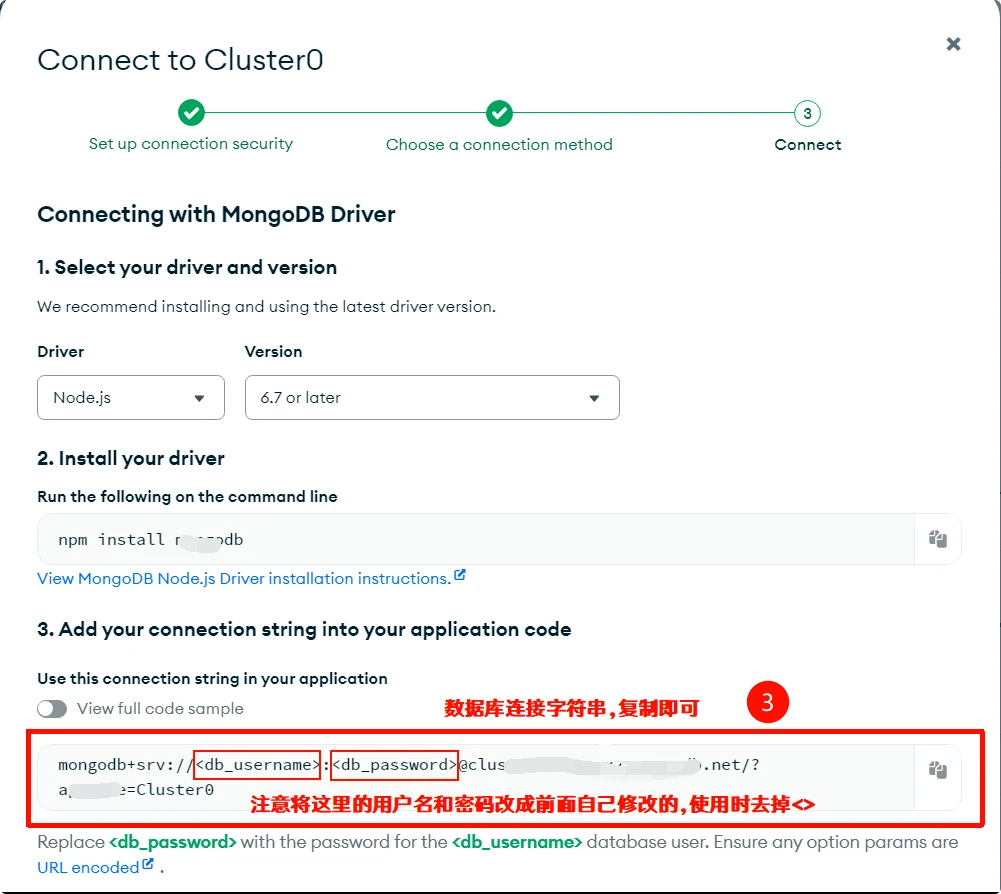
Drivers,并记录数据库连接字符串,请将连接字符串中的<username>:<password>修改为刚刚创建的数据库用户名/密码,注意去除<>符号.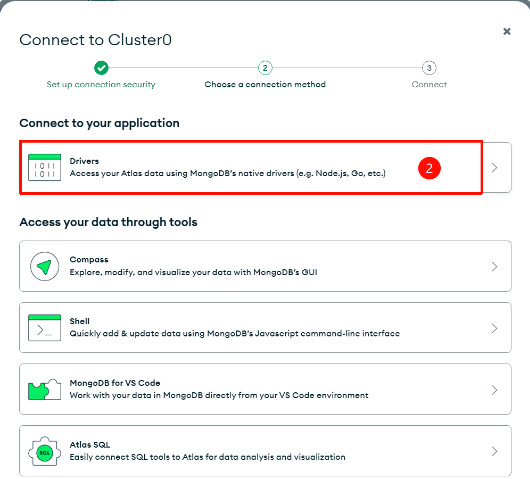
- 选择右侧
-
如有疑问,请详细参阅MongoDB Atlas
-
(可选)默认的连接字符串没有指定数据库名称,Twikoo 会连接到默认的名为 test 的数据库。如果需要在同一个 MongoDB 里运行其他业务或供多个 Twikoo 实例使用,建立加入数据库名称并配置对应的 ACL。
⚠️请注意:连接字符串包含了连接到 MongoDB 数据库的所有信息,一旦泄露会导致评论被任何人添加、修改、删除,并有可能获取你的 SMTP、图床 token 等信息。请妥善记录这一字符串,之后需要填入到 Twikoo 的部署平台里。
2.Netlify配置
- 申请并登录 Netlify 账号
- 可用
邮箱注册或用github登录并创建一个Team - 打开 twikoojs/twikoo-netlify 点击
fork将仓库 fork 到自己的账号下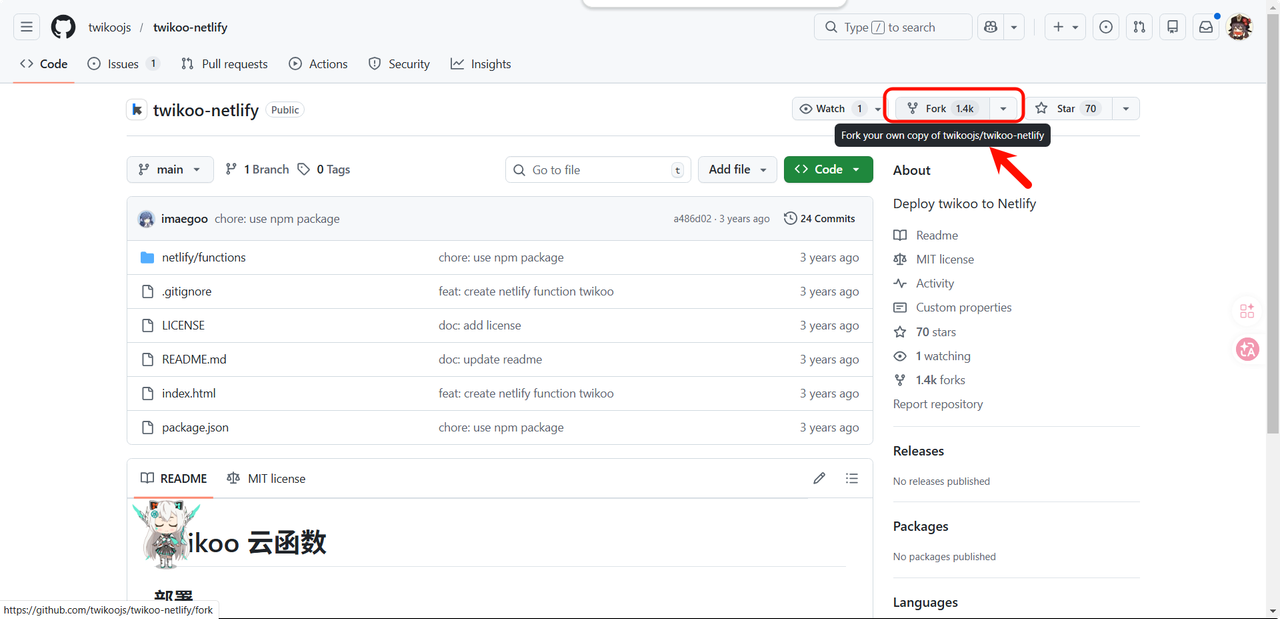
- 回到
Netlify,点击Add new site-Import an existing project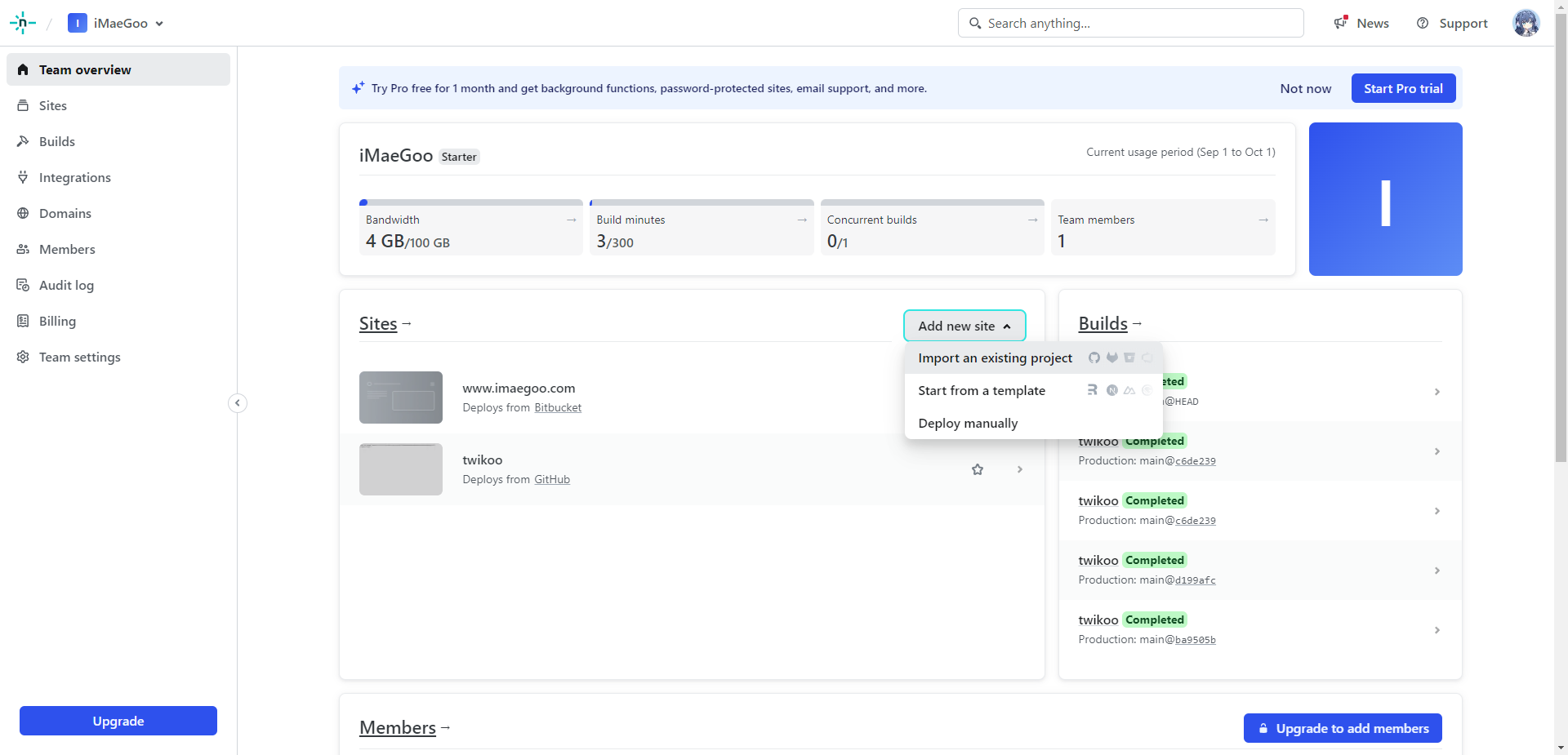
- 点击
Deploy with GitHub,如果未授权GitHub账号,先授权,然后选择前面 fork 的twikoo-netlify项目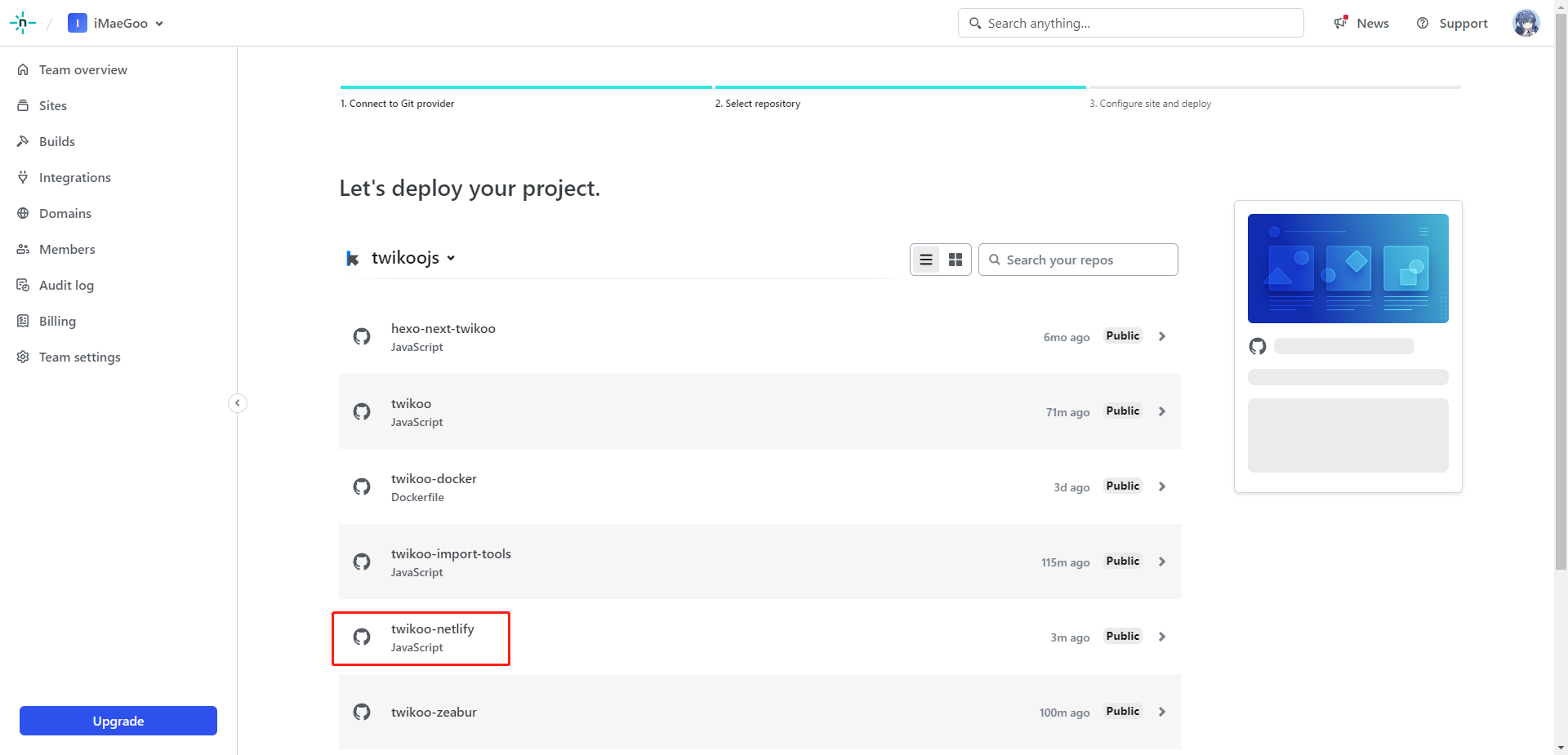
- 点击
Add environment variables-New variable,Key 输入MONGODB_URI,Value 输入前面记录的数据库连接字符串什么?你还不会,那就回去再看一遍😡,点击Deploy twikoo-netlify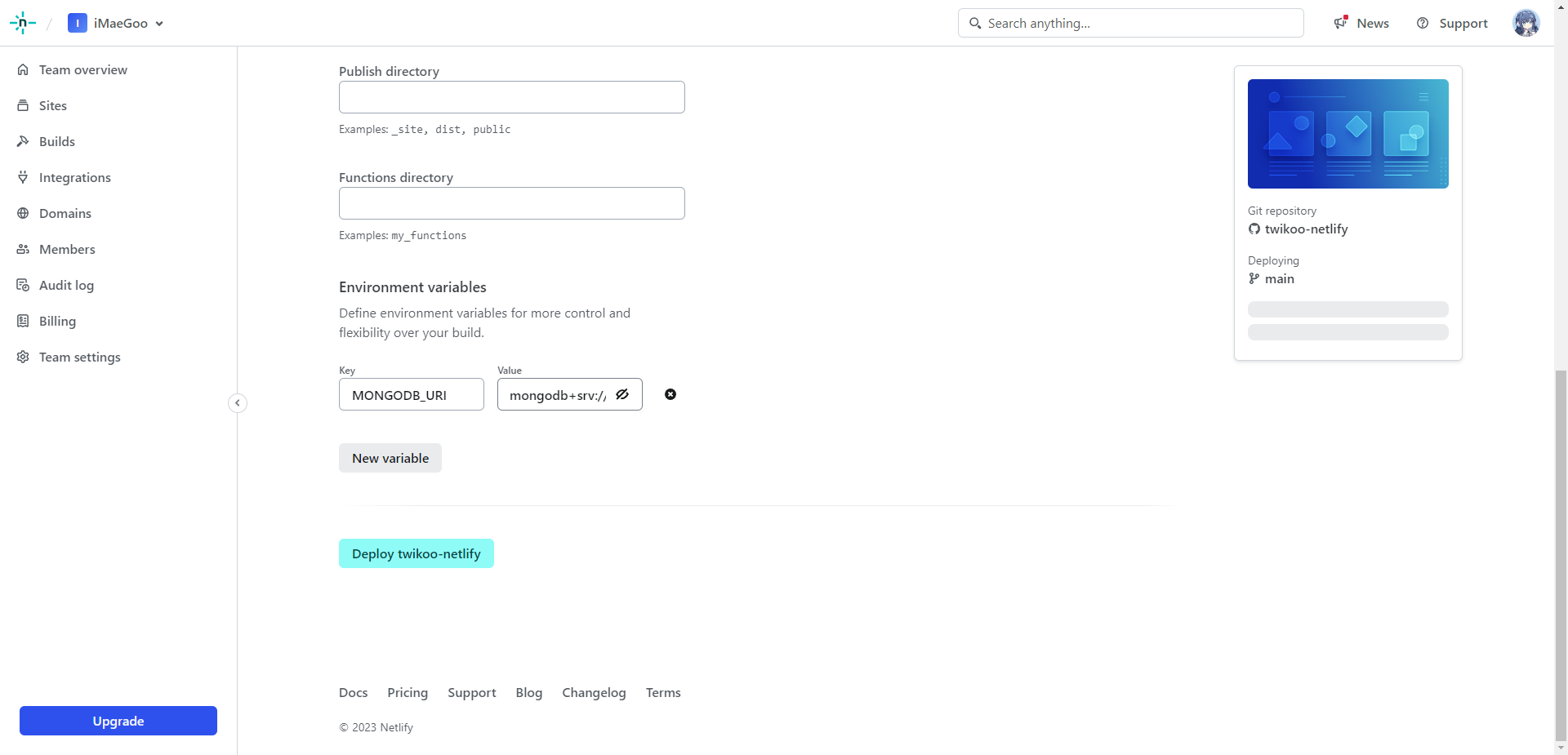 ⚠️切记:连接字符串中的
 <username>:<password>修改为刚刚创建的数据库用户名/密码,注意去除<>符号. - 部署完成后,点击
Site settings-Domain settings- 右侧Options-Edit site name,可以设置属于自己的域名(非必要,但是为了好辨认,建议设置为和项目名称一致)(https://xxx.netlify.app)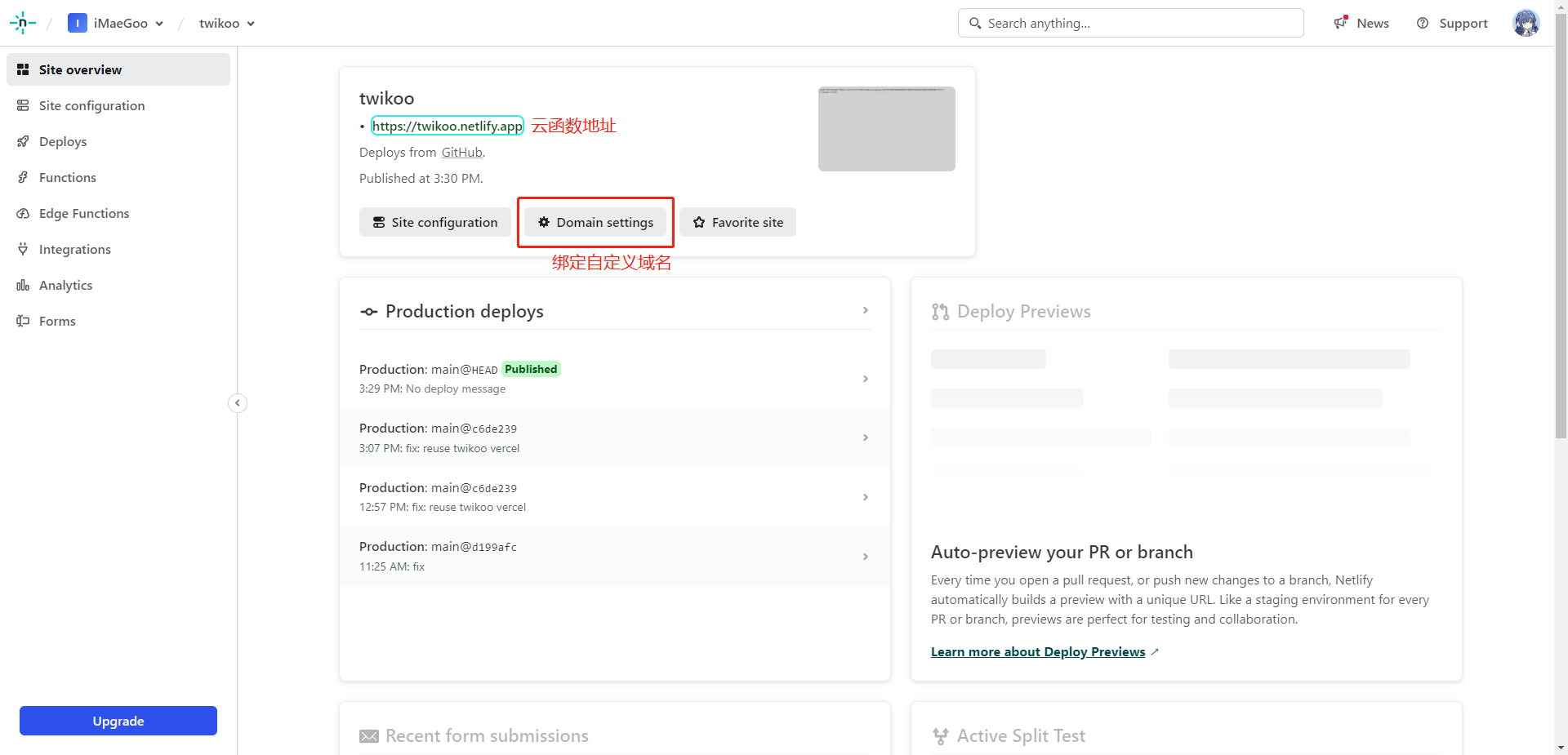
- 进入
Site overview,点击上方的链接,如果环境配置正确,可以看到Twikoo 云函数运行正常的提示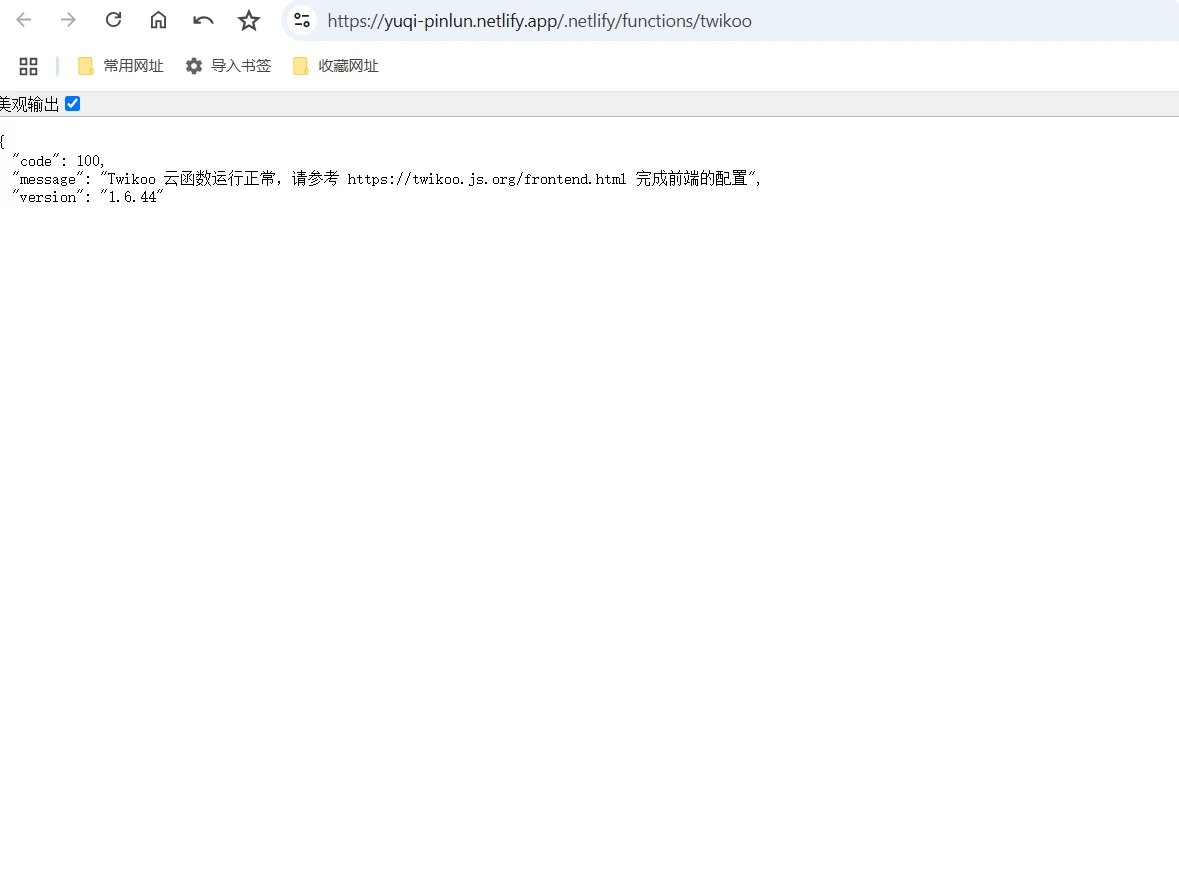
- 云函数地址
包含 https:// 前缀和 /.netlify/functions/twikoo 后缀例如https://xxx.netlify.app/.netlify/functions/twikoo即为您的环境 id. - 将此处的
https://xxx.netlify.app/.netlify/functions/twikoo填入src/config.ts文件中的commentConfig.twikoo.envId字段即可完成配置。
🧲Twikoo基础配置
点击查看
- 如图所示进入配置界面,可以设置自己的密码,便于后期管理评论。

- 输入密码进入配置面板。

- 评论管理 页面可以管理评论,包括删除评论、屏蔽评论、屏蔽用户、设置评论置顶等功能,这里不做赘述。
- 配置管理页面可以设置评论区的样式、评论字数限制、评论排序方式等,仅展示
隐私设置和邮件通知设置。- 隐私设置:

- *邮件通知:*配置相关内容如图黄框显示(更改为个人实际内容即可),其余可以保持默认。

- 查看授权码获取方法

- 输入个人邮箱,可进行测试。
- 隐私设置:
- 确认无误后,保存配置。
🧫Twikoo 更新
针对 Netlify 部署的更新方式
- 登录
Github,找到部署时 fork 到自己账号下的名为twikoo-netlify的仓库 - 打开
package.json,点击编辑 - 将
twikoo-netlify:latest其中的latest修改为最新版本号 。点击Commit changes - 部署会自动触发
针对Twikoo的更改
- 在项目目录下找到:…\Mizuki\src\components\comment\Twikoo.astro
- 修改以下代码:
<div id="tcomment"></div><script is:inline src="/scroll-protection.js"></script><script is:inline src="https://s4.zstatic.net/npm/twikoo@《1.7.3》/dist/twikoo.min.js"></script><script is:inline define:vars={{ config }}>- 将《1.7.3》整体修改为
新版本的版本号
🌈友情文章
如果这篇文章对你有帮助,欢迎分享给更多人!
部分信息可能已经过时