


生活很好,记得微笑,众口难调,开心就好。
前言:由于种种原因,我们有大量文件需要存储,购买大容量存储容器无疑是个不错的选择。但是其看见价格也令人望而却步。因此,我们需要一个更加便捷的管理工具,openlist就是首选。
什么是OpenList?
来源:
- 众所
不周知:Alist 已经确认被“卖”,版本3.4之后存在风险。即使你使用的是之前的版本,当你的网盘token失效,需要更新的时候,走的还是 Alist 的服务器,依然存在网盘泄密的风险。当然人都有自己的选择,这里不过多评价。 - 目前社区出现的 fork 当中,替代品 OpenList 已经上线,本文简单介绍一下 OpenList的部署安装和设置过程。而OpenList是一款开源的、基于AList项目分支开发的文件列表程序,常被用作多网盘聚合管理工具。
简述:
核心功能:
- 它能将用户分散在本地存储、阿里云盘、百度网盘、夸克网盘、OneDrive、WebDAV等数十种存储服务中的文件,统一整合到一个美观的Web界面中进行管理。
主要特点:
- 一站式管理:用户无需在不同应用间切换,即可实现文件的浏览、在线播放(支持4K视频)、上传下载等操作。
开源与可部署:
- 作为AList的社区维护分支,它强调可持续性和安全性,支持通过Docker、二进制文件等多种方式在NAS(如极空间、飞牛NAS)、服务器或个人设备上部署。
高级功能:
- 除基础聚合外,还提供文件预览、离线下载、权限密码保护、WebDAV/FTP服务开启等企业级功能。
配置
1、Openlist/openlist-desktop安装包下载
1.1. 官方文档地址:https://doc.oplist.org/
1.2. Openlist安装包下载地址:
OpenList官网:https://github.com/OpenListTeam/OpenList
注意下载_windows_amd64.exe
1.3. Openlist-desktop安装包下载地址: https://github.com/OpenListTeam/OpenList-Desktop/releases 注意下载Windows:OpenList-Desktop_x.x.x_{arch}-setup.exe
2、Openlist/openlist-desktop安装
- 选择任意盘创建一个文件夹,如:
D:\OpenList;- 将下载好的安装包放到
D:\OpenList文件夹,分别创建Openlist和Openlist-Desktop两个文件夹;- 下载并解压
Openlist-Desktop_x.x.x_{arch}-setup.exe到D:\OpenList-·文件夹;- 右键管理员身份运行(首次安装需要),选择
Openlist-Desktop_x.x.x_{arch}-setup.exe安装程序,根据提示一步步安装即可;- 安装完成后,自动打开或双击桌面
Openlist-Desktop.exe运行程序, 做如下配置(先进行配置后进行本地挂载):
2.1软件配置
查看详情
2.1.1.2.1.2.
2.1.3.
2.1.4.
2.1.5.
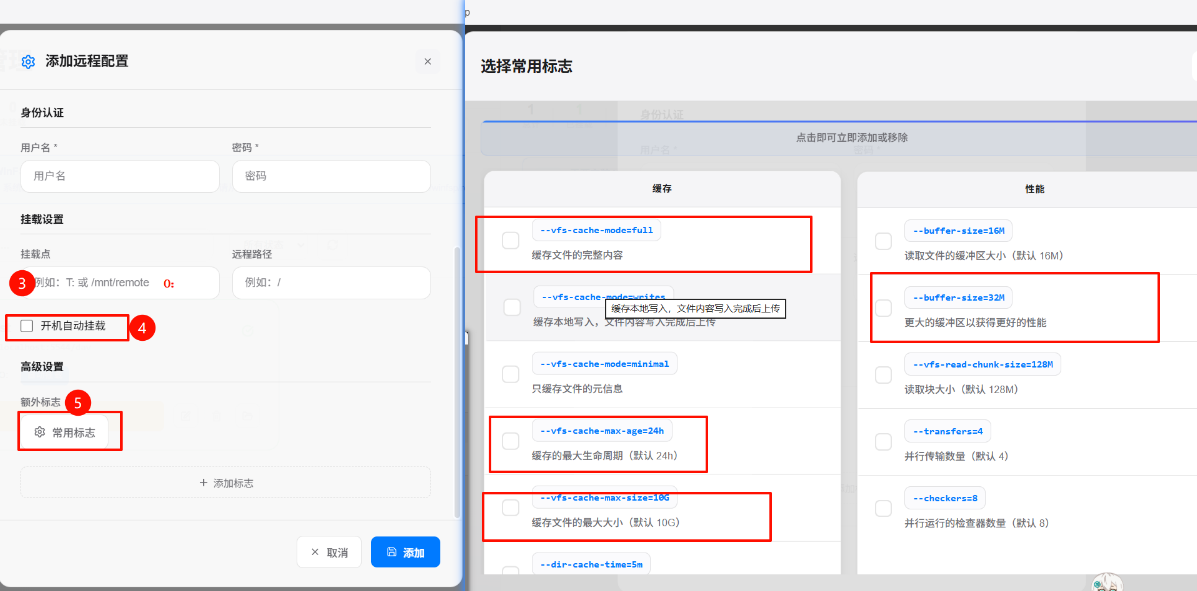
2.2本地挂载
查看详情
2.2.1.
配置完毕后,点击右下角`添加`,自动加载;
2.2.2.
如有如下红框提示,(https://github.com/winfsp/winfsp/releases)处下载必要软件后回到此处点击`挂载`即可本地文件管理器`我的电脑`处看到挂载的个人盘符。
2.2.3.2.2.4.
2.2.5.
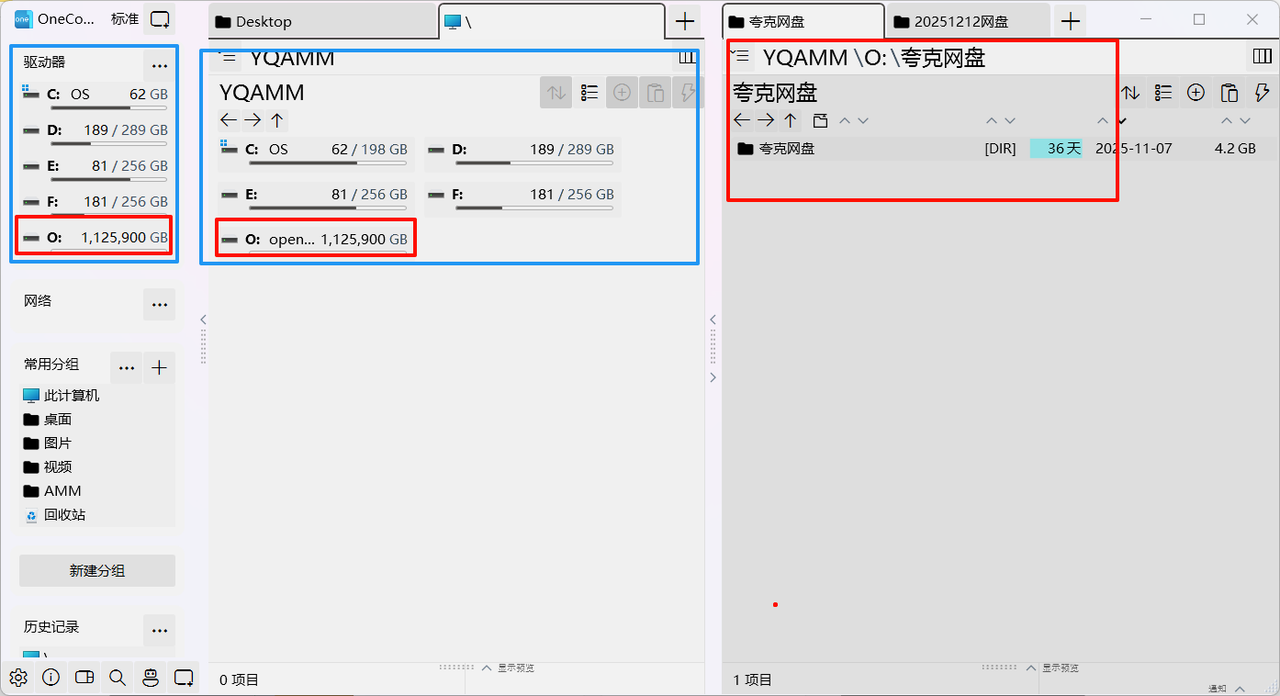
2.3网站配置
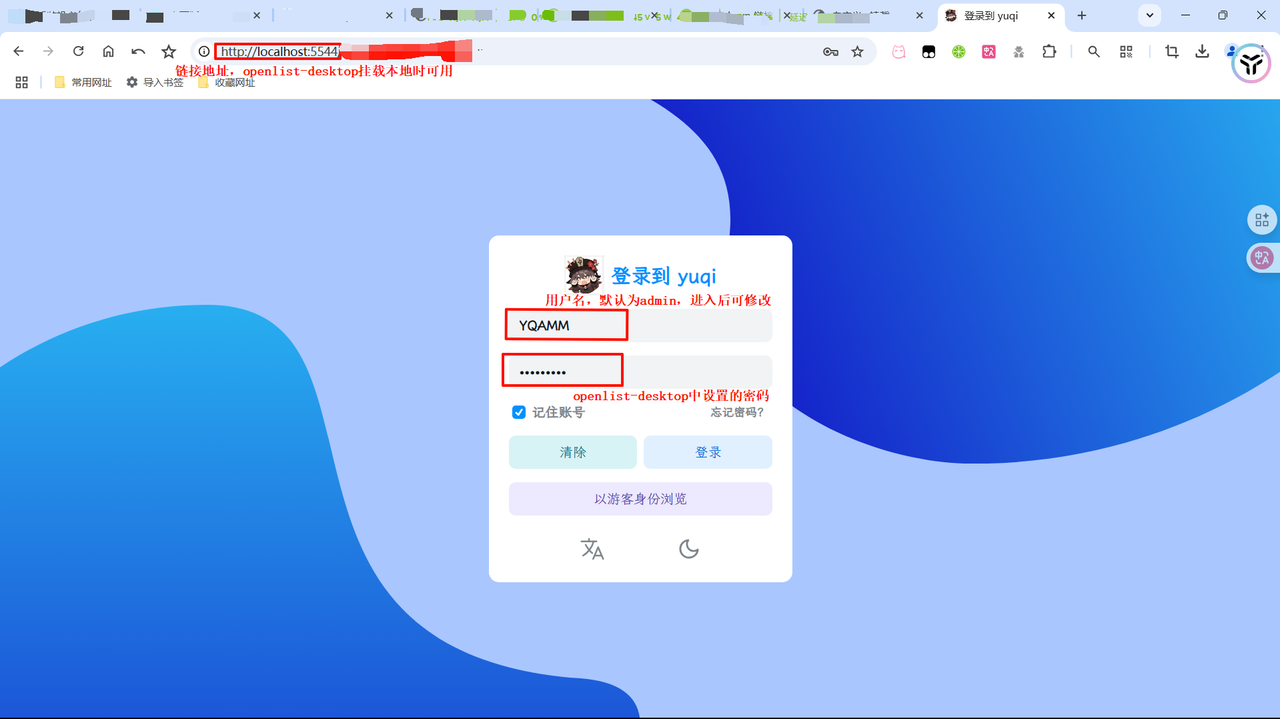 2.3.2
2.3.2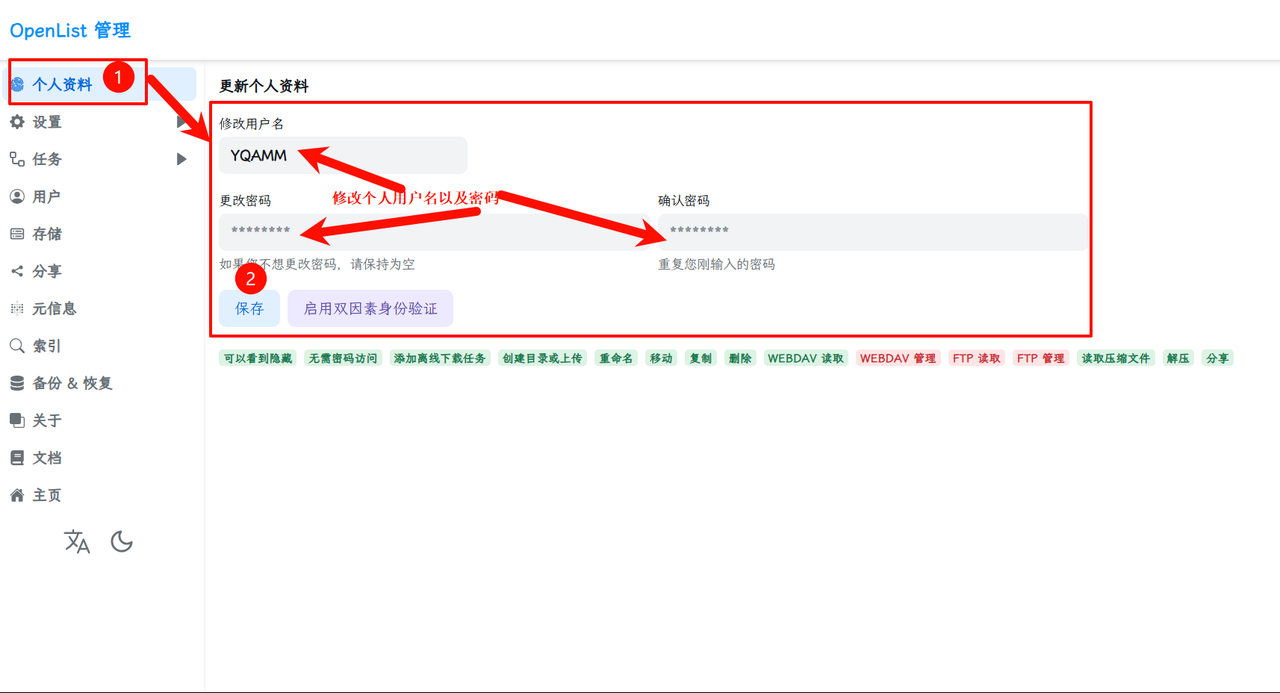
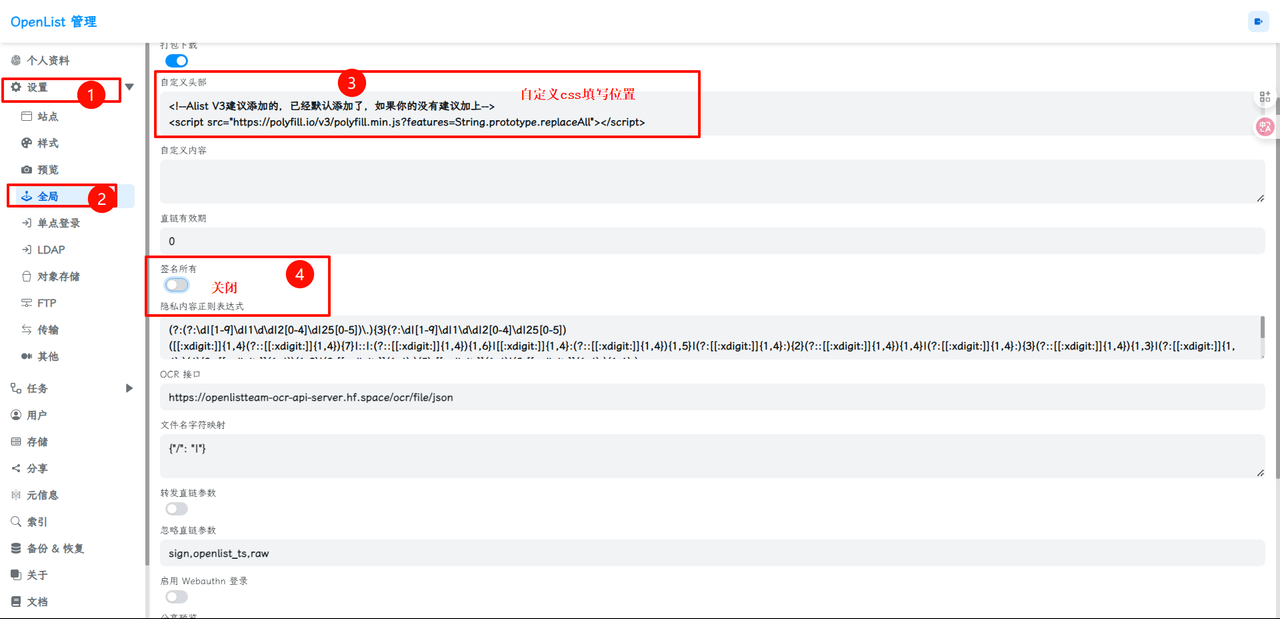 2.3.4
2.3.4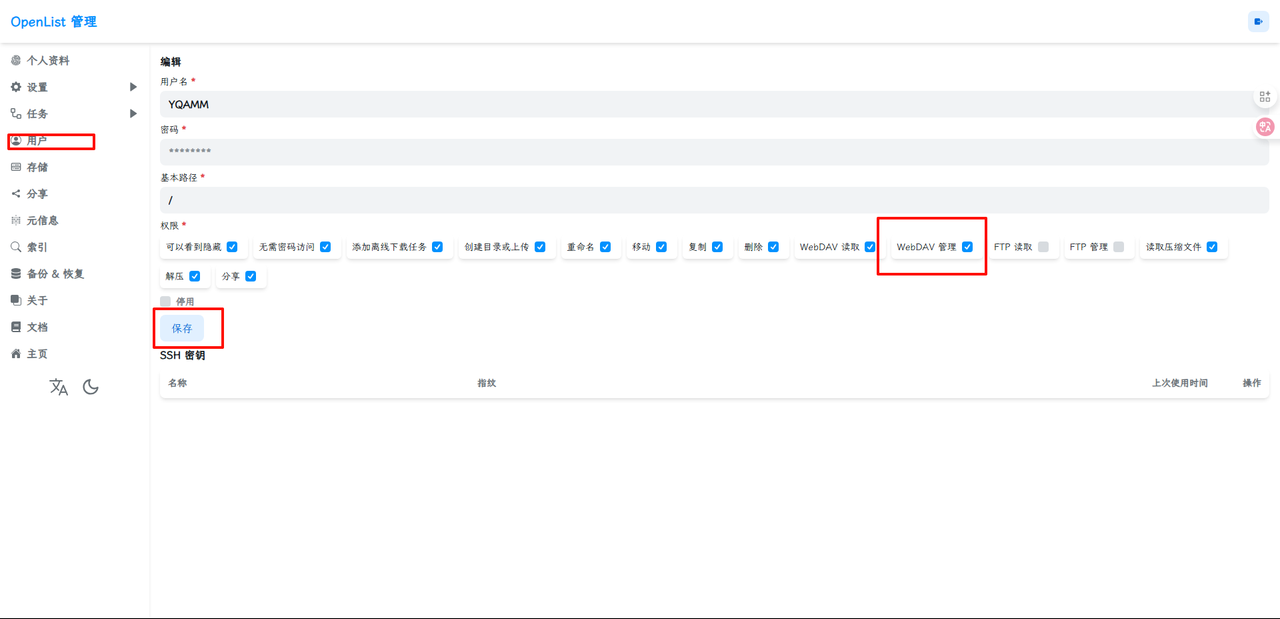
自定义样式
详情请参考文章:openlist-新拟态美化
网盘挂载
仅供参考,请以实际为准。
A-阿里云盘
1.阿里云盘(Oauth2)
2./阿里云盘
3.刷新令牌:(###)
eyJ0eXAiOi(###)JKV1QiLCJhbGciOiJSUzI1NiJ9.eyJzdWIiOiJlM2Q1ZmMzY2NmMjI0NzgzYTMxN2RhOTQxNzA5MWRkYyIsImF1ZCI6ImM3ODA3OWI3MWY0MjQyN2I4CJpYXQiOjE3NjU2MTc1NzIsImp0aSI6ImQ3ODAyOTMyOGFkOTQ4OTlhODY3Y2JkZGViMzE1Y2M3In0.GHzkrsGNz2s-APhPBa-H0Btx_-4dq7hdzwf80hfmGGRKQShbCYiPr7EZDSY3otTm3oDZVb3nt4ljllb7hc9Mwg
4.令牌获取方法:
[点击]api.oplist.org打开,按照如下操作 :
A.4.1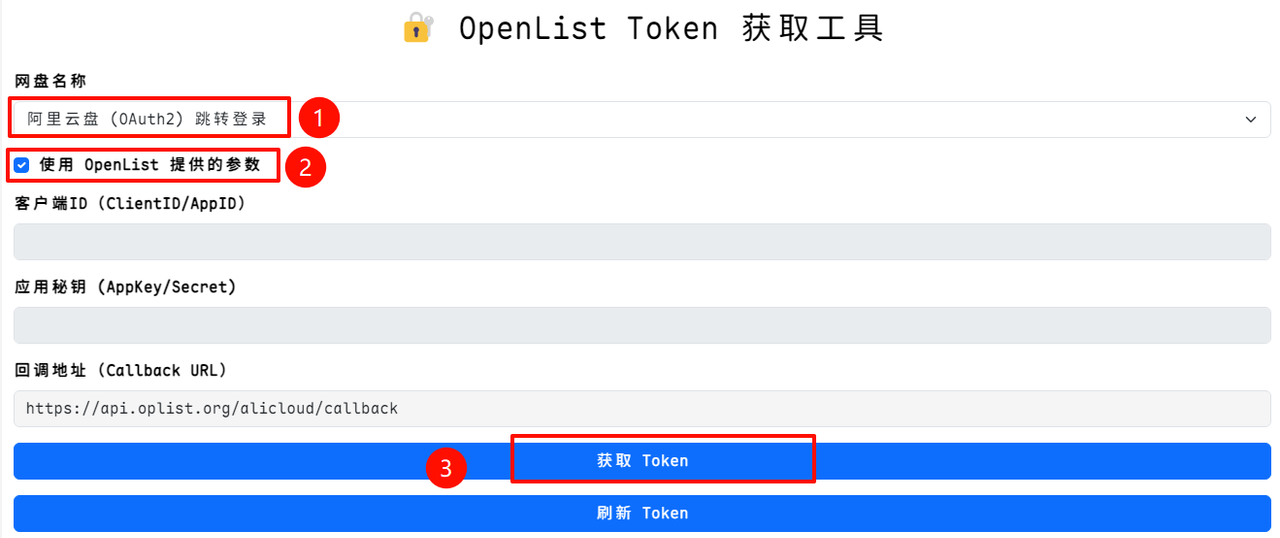 5.根目录ID:(
###)
root
6.参考地址:
点击
B-百度网盘
1.百度云盘(Oauth2)
2./百度云盘
3.刷新令牌:(###)
122.bdc2dd(###)50ac68465ee2feed48df37a57b.Ya1KQjbSeIfdsQvOL.y46vkA
4.令牌获取方法:
[点击]api.oplist.org打开,按照如下操作 :
B.4.1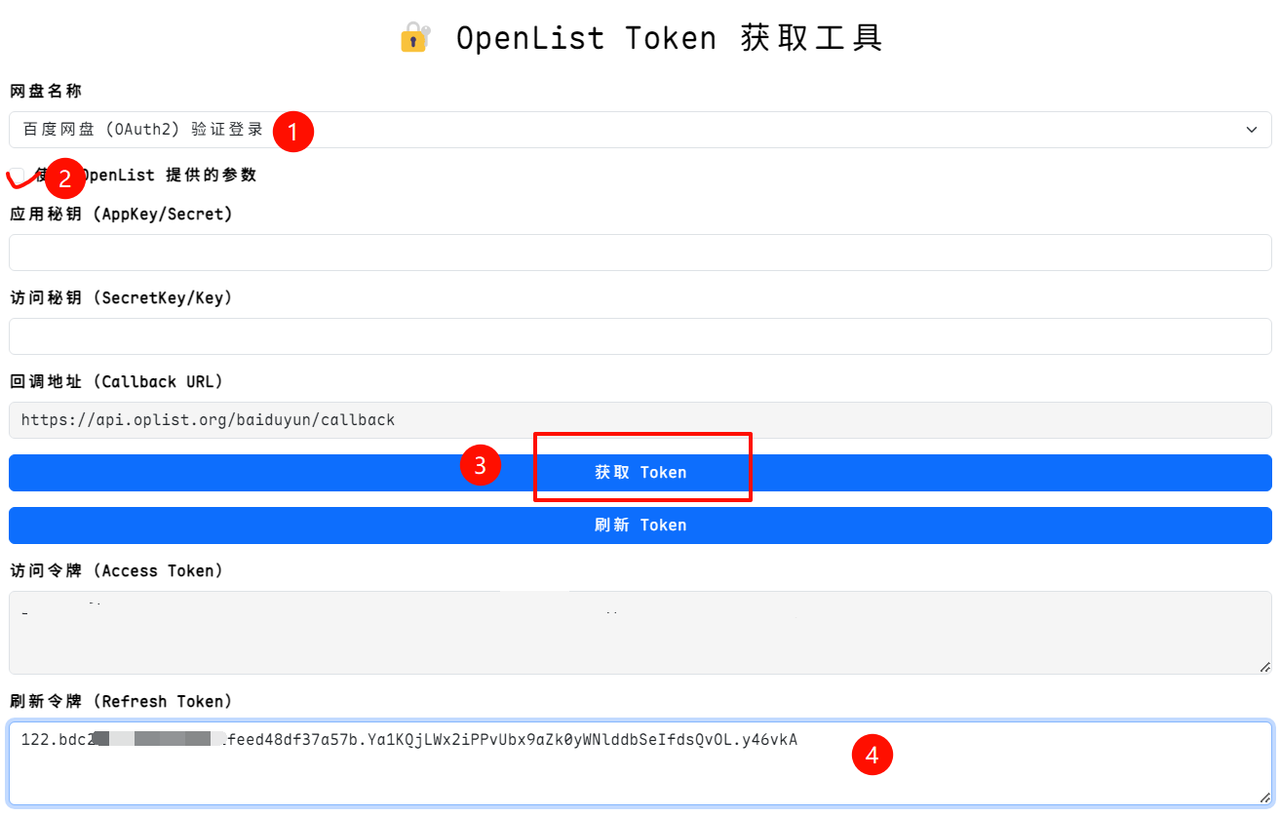 5.根目录ID:(
###)
/
6.参考地址:
点击
C-移动云盘
1.中国移动云盘(Oauth2)
2./移动云盘
3.刷新令牌:(###)
cGM6MTg(###)zOTM2MTA0NjQ6ZTZ4bEdQTzh8MXxSQ1N8MTc2NzY5MzcyNTg5NHxiSnNfVnZXUjBfcHRYT3g3Mm9QOWQ2M0Zfb32S3JQUzlEZEttWi5mMS5xUzhRTndJV1cyWkw3Z2FQQnlmekpoenBmWGsxT2xtSmJ3dmNISkNzYVUt
4.令牌获取方法:
浏览器登录个人移动云盘打开,F12打开:
C.4.1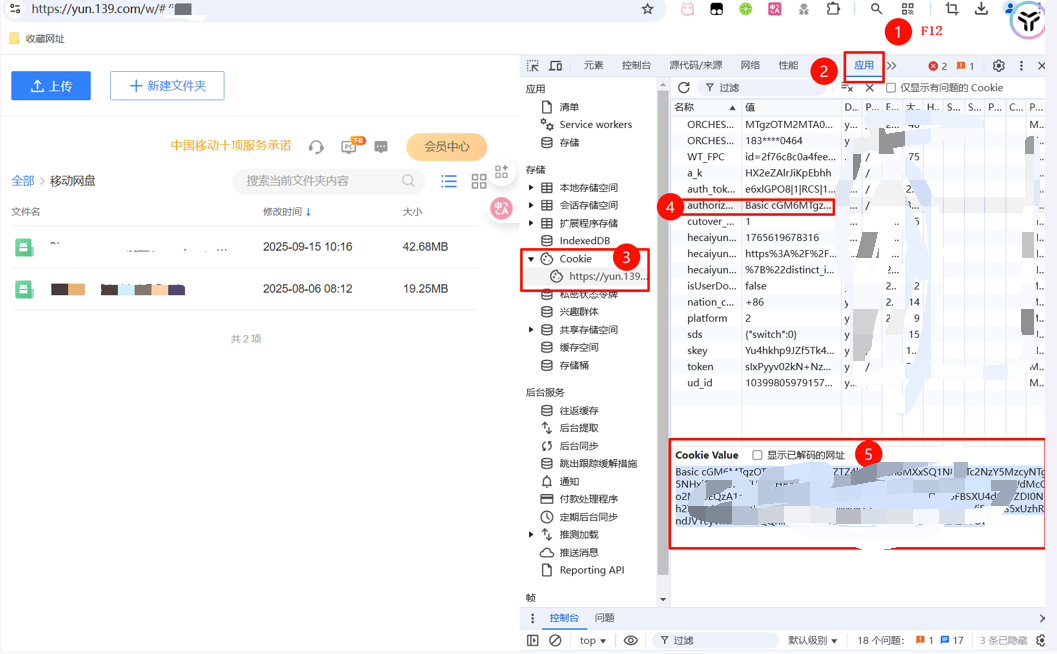 C.4.2
C.4.2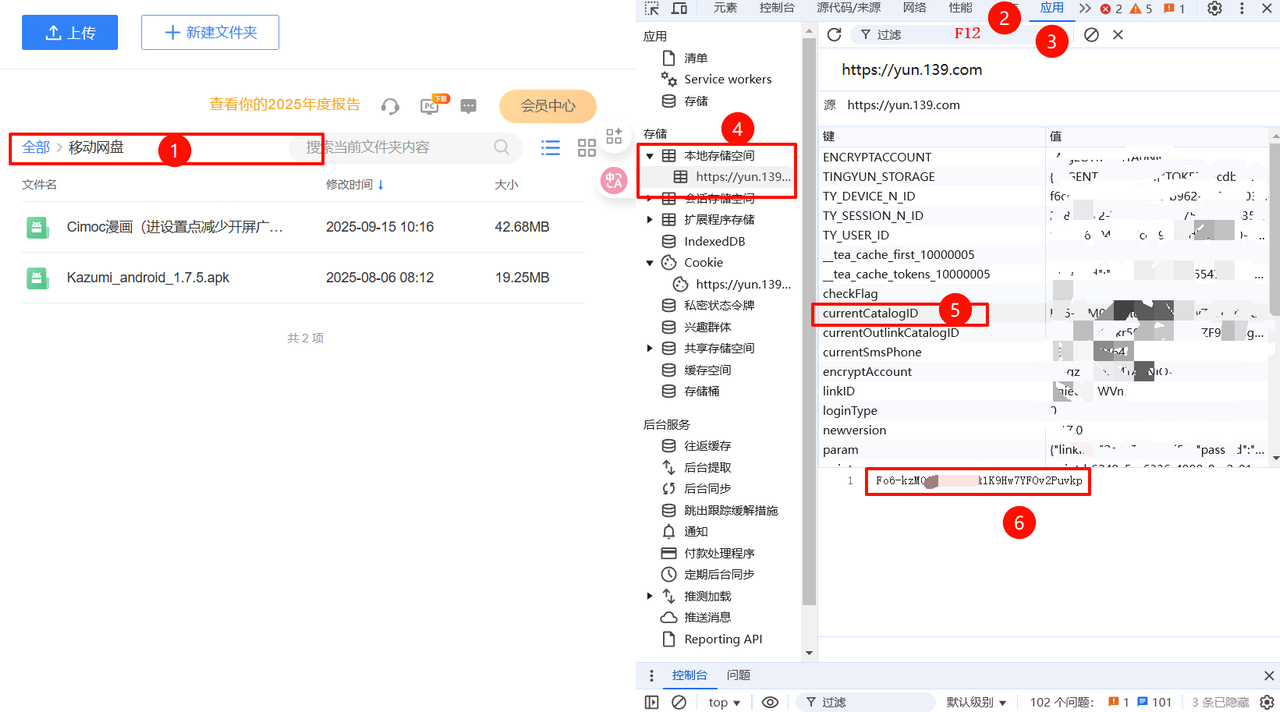 5.根目录ID:(
###)
Fo6-kzM067altqzDx(###)1K9Hw7YFOv2Puvkp
6.参考地址:
openlist如何挂载移动云盘
D-夸克云盘
1.夸克2./夸克云盘
3.Cookie:(
b-user-id=d590f8e0-689c-3474-b13b-d6ac66481290;_UP_A4A_11_=wb9cb1fc57fb440
4.根目录ID:(
9cb2516ee91a43
5.参考地址:
[openlist如何挂载夸克云盘](https://doc.oplist.org/guide/drivers/quark)
E-迅雷云盘
1.迅雷
2./迅雷云盘
3.用户名:未验证前输入+86183xxxxxxxx|验证输入后输入:183xxxxxxxx
4.密码:用户个人网盘登录密码
 5.第一次直接保存-回到存储页面,复制如下内容,要全部复制,包括前后的括号:
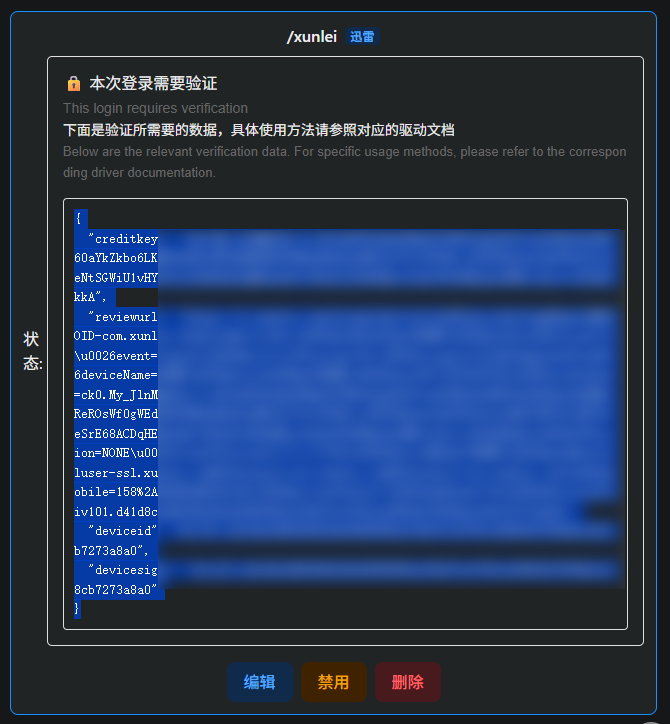 6.信用秘钥:
获取方式:
6.信用秘钥:
获取方式:
- 进入如下地址先不要点击获取验证码验证
- 按F12进入
控制台,输入如下命令:reviewCb() - ⚠️注意:第一次使用指令,浏览器会有防护措施,需要用汉字输入
允许粘贴-回车,解除防护后再次使用该指令 - 复制指令后,在括号内输入前面复制的字符串,要全部粘贴,包括前后的括号,按➡️将光标移动至
)之后,回车跳转验证码验证界面 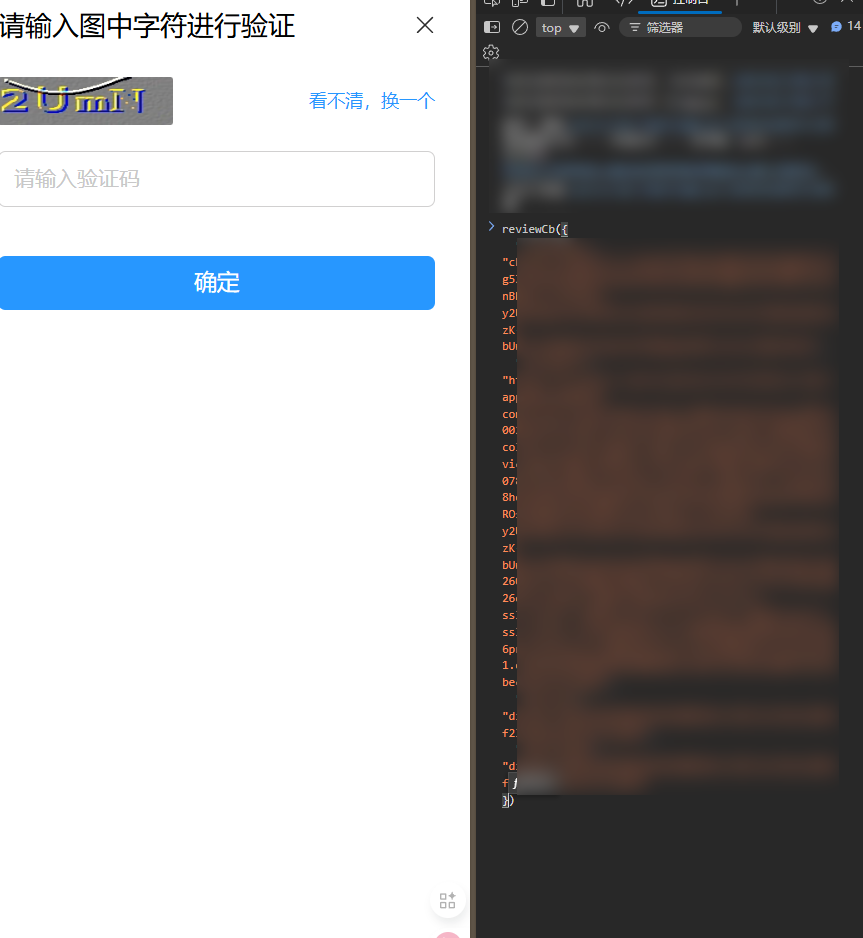
- 输入本人登录账号,点击获取验证码,输入验证码,点击验证
- 完成验证后,网页不会自动刷新,请在控制台中检查,如下图所示的creditkey就是需要的密钥,复制该段代码。
- ⚠️注意:只复制“内部的部分即可”
- 回到存储界面-迅雷云盘-编辑-信用秘钥-粘贴信用秘钥,点击保存即可。
秘钥:
###
ck0.zlb-TzwB69Xuqt_pURF16Km-Qa_OOy4fph7qM-8JkDa7vnKL7EB_JPaSZ9Xzrv8b_2FxHalduA8zbJHC4neiv_Z2RSXjiJ##XfUvbcqm9wIhknJt4
6.保存
7.根目录ID:默认根目录
8.参考地址:
🌈友情文章
如果这篇文章对你有帮助,欢迎分享给更多人!
部分信息可能已经过时